
Ein kompletter Spritebogen spart das Einlesen jeder einzelnen Pose. Am Mechaniker könnt ihr das einmal durchspielen: acht Bilder, ein Import – und eine kleine Farbfalle, die man leicht übersieht.
Der Bogen zum Ausprobieren
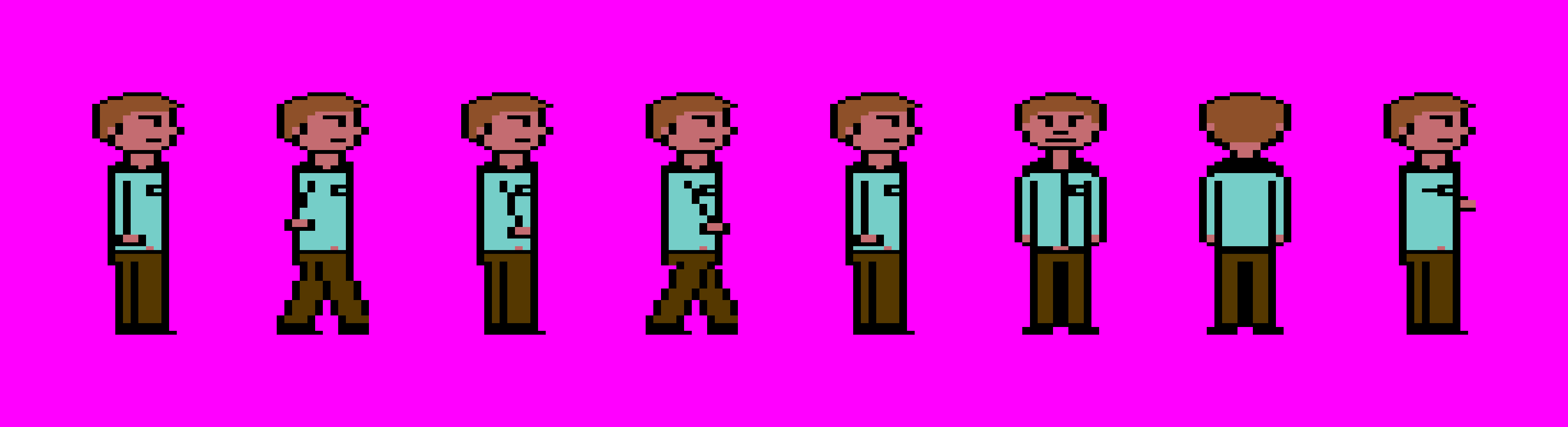
Mechaniker-Spritebogen herunterladen (PNG, 3264 × 888)
Speichert die PNG über den Downloadlink in Originalgröße. Die verkleinerte Forenvorschau oder ein Bildschirmfoto davon ist keine gute Importvorlage. Der magentafarbene Hintergrund wird beim Import durchsichtig; die schwarze Kontur gehört zur Zeichnung.
So kommt der Mechaniker in FABULA
- Projekt → Neu, dann Bearbeiten → Figuren. Zum Ausprobieren ein frisches Projekt nehmen: Die gemeinsamen Farben gelten für alle Figuren im Spiel. In einem bestehenden Projekt würden sich also auch andere Figuren umfärben.
- Mit Neu eine Figur anlegen und zum Beispiel „Mechaniker“ nennen. Noch vor dem Import im Figureneditor Gemeinsam 1 auf 0 Schwarz und Gemeinsam 2 auf 10 Hellrot stellen. Hellrot wird die Hautfarbe für Gesicht und Hände.
- Aus Bogen … anklicken und
mechaniker-spritebogen.pngöffnen. Als Höhe 63 Pixel (drei Sprites) wählen. FABULA sollte acht Posen finden. - Im Importdialog die drei Bandfarben prüfen: oben 8 Orange, Mitte 3 Cyan, unten 9 Braun. Orange ist hier die Haarfarbe. Die Haut bekommt ihr Hellrot aus Gemeinsam 2 – deshalb steht oben nicht Hellrot.
- Die Zuordnung unter den Bildern prüfen. Von links nach rechts: 0 Durchgang, 1 Schritt, 2 Durchgang, 3 Gegenschritt, 7 stehend, 4 von vorn, 5 von hinten, 6 Aktion. Dann mit OK übernehmen.
- In der kleinen Laufvorschau kontrollieren: braune Haare, hellrote Haut, cyanfarbenes Oberteil und braune Hose. Auge, Mund und die Trennung zwischen Haaren und Gesicht müssen erkennbar bleiben. Soll der Mechaniker die Spielfigur sein, bei ihm „diese Figur läuft im Spiel“ anhaken.
Der ganze Kopf ist braun oder rosa?
Dann sind beim Umwandeln Haare und Haut auf derselben Farbe gelandet. Nur nachträglich Farbe oben oder Gemeinsam 2 umzustellen, trennt sie nicht wieder: Die Figur enthält dann schon die vereinfachten Bildpunkte.
Also: Im Figureneditor Schwarz und Hellrot als gemeinsame Farben setzen, danach denselben Originalbogen noch einmal über „Aus Bogen …“ importieren. Oben bleibt Orange. Ein neuer Import berechnet die Zuordnung aus der PNG neu; bloßes Umfärben tut das nicht.
Dahinter steckt die Sprite-Farbregel: Zwei Farben sind gemeinsam, eine weitere ist pro 21-Zeilen-Band frei. Dazu kommt durchsichtig. Hier teilen sich Gesicht und Hände die gemeinsame Hautfarbe, während Haare, Oberteil und Hose jeweils ihre eigene Bandfarbe haben.
English: Download the original PNG and try it in a fresh project. Before importing, set Shared 1 = black (0) and Shared 2 = light red (10) in the character editor. Use From sheet …, choose 63 pixels, then check the band colours: orange (8), cyan (3), brown (9). The eight frame slots, left to right, are 0, 1, 2, 3, 7, 4, 5, 6. If hair and skin have merged into one colour, set the shared colours first and import the original sheet again. Changing colours after import cannot restore the lost separation.